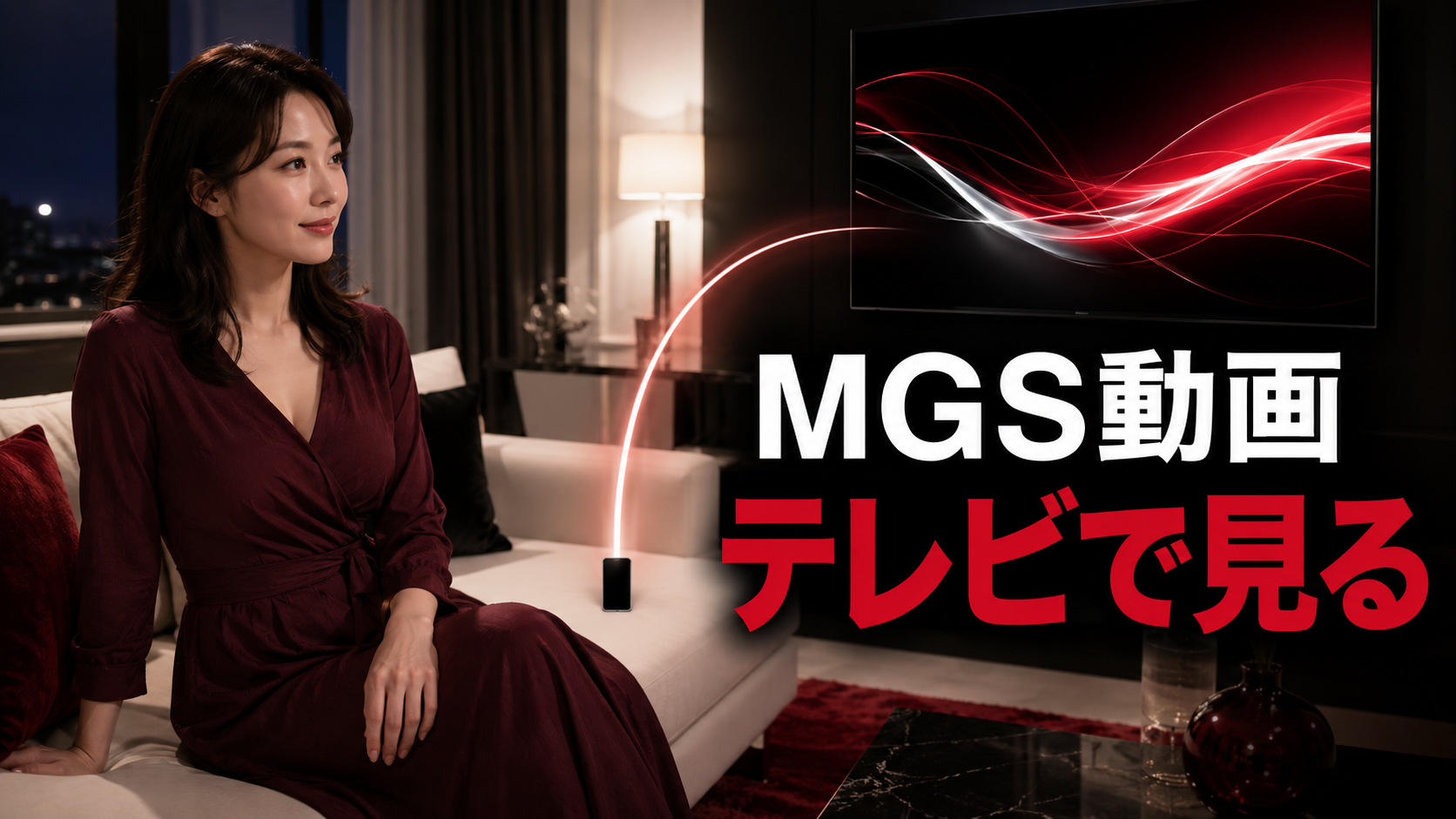
MGS動画は、MGS PlayerのChromecast機能を利用してテレビで視聴できます。
Chromecastをテレビへ接続し、MGS Playerを利用する端末と接続環境を整えたうえで、アプリから視聴する機器を選択する流れです。
この記事では、MGS動画をChromecastでテレビ再生するための準備、接続手順、終了方法、利用時の注意点を解説します。
MGS動画をテレビで見る場合は、ChromecastとHDMI端子を搭載したテレビ、MGS Playerを利用できる端末、通信環境を準備します。MGS PlayerからChromecastへ接続し、視聴する動画を再生してください。
※公式情報確認日:2026年8月21日
MGS動画はChromecastを使ってテレビで視聴できる
MGS動画をテレビで視聴する方法として、公式ヘルプではChromecastの利用が案内されています。
MGS Playerを利用する端末からChromecastへ接続し、テレビへ映像を表示する仕組みです。
Chromecastを利用する場合でも、作品の選択や再生などの操作はMGS Player側で行います。テレビにMGS動画のファイルを直接ダウンロードする方法ではありません。
MGS動画をテレビで見るために必要なもの
Chromecastによるテレビ視聴を始める前に、必要な機器と利用環境を確認しましょう。
| 必要なもの | 用途 |
|---|---|
| Chromecast | MGS Playerの映像をテレビへ表示する |
| HDMI端子を搭載したテレビ | Chromecastを接続する |
| MGS Playerを利用できる端末 | 作品の選択や再生を操作する |
| 通信環境 | 操作端末とChromecastを接続する |
Chromecast
MGS動画の映像をテレビへ表示するために、Chromecastを用意します。
使用するChromecastは、あらかじめ初期設定を完了させておきましょう。
HDMI端子を搭載したテレビ
Chromecastを取り付けるため、HDMI端子を搭載したテレビが必要です。
テレビに複数のHDMI端子がある場合は、Chromecastをどの端子へ接続したか覚えておくと、入力切り替えを行いやすくなります。
MGS Playerを利用できる端末
作品の選択や再生操作には、MGS Playerを利用できるスマートフォンまたはタブレットを使用します。
利用前に、使用する端末がMGS Playerの対応環境に含まれているか確認してください。
通信環境
ChromecastとMGS Playerを使用する端末を接続できる通信環境が必要です。
接続先がMGS Playerに表示されない場合は、端末とChromecastの接続環境を確認しましょう。
Chromecastをテレビへ接続する準備
MGS Playerを操作する前に、Chromecastをテレビで利用できる状態にします。
ChromecastをテレビのHDMI端子へ接続する
ChromecastをテレビのHDMI端子へ接続します。
接続方法や電源の取り方は、使用しているChromecastの案内に従ってください。
テレビの入力を切り替える
テレビの電源を入れ、Chromecastを接続したHDMI入力へ切り替えます。
Chromecastの画面がテレビに表示されれば、テレビ側の接続を確認できます。
Chromecastの初期設定を完了させる
初めて使用するChromecastは、製品の案内に従って初期設定を行います。
初期設定が完了していない状態では、MGS Playerから接続先として選択できません。MGS動画を再生する前に、Chromecast単体で利用できる状態にしておきましょう。
MGS動画をChromecastでテレビ再生する手順
Chromecastの準備が完了したら、MGS Playerからテレビへ接続します。
MGS Playerを起動してログインする
MGS Playerを起動し、MGS動画へ登録したユーザーIDとパスワードで認証します。
MGS動画のユーザーIDは、会員登録時に使用したメールアドレスです。
視聴する動画を選択する
MGS Playerで視聴する作品を選びます。
作品の視聴期限が終了している場合は購入済み一覧に表示されないため、再生前に視聴できる状態か確認してください。
Chromecastへ接続する
MGS Playerのキャスト操作を行い、接続先として使用するChromecastを選択します。
テレビに接続したChromecastが表示されない場合は、Chromecastの初期設定と接続環境を確認してください。
テレビで動画を再生する
Chromecastとの接続が完了したら、MGS Playerで動画を再生します。
テレビに映像が表示されることを確認してください。作品の選択や再生に関する操作は、MGS Playerを使用する端末から行います。
Chromecastでの再生を終了する方法
テレビでの視聴を終了するときは、MGS Playerからキャスト接続を解除します。
接続解除後は、テレビでの動画再生が終了したことを確認してください。
共用テレビなどで視聴する場合は、映像が表示されたままになっていないか確認してからMGS Playerを閉じましょう。
Chromecastへ接続できない場合の確認点
MGS PlayerにChromecastが表示されない場合や、テレビで再生が始まらない場合は、次の項目を順番に確認します。
Chromecastと操作端末の接続環境を確認する
MGS Playerを利用する端末とChromecastが、それぞれ通信できる状態になっているか確認します。
接続できない場合は、MGS Playerを利用する端末とChromecastの接続状態を確認してください。
Chromecastの初期設定を確認する
テレビの入力がChromecastを接続したHDMI端子に切り替わっているか確認します。
Chromecastの画面が表示されない場合は、テレビとの接続、電源、初期設定を見直してください。
MGS Playerの状態を確認する
MGS Playerが正常に起動しているか確認します。
更新通知が表示されている場合は、案内に従って最新版へ更新してください。通知を閉じてしまった場合は、MGS Playerを終了して再起動すると、更新通知を再確認できます。
MGS動画をテレビで見るときの注意点
Chromecastを利用する前に、テレビ視聴の範囲と作品側の条件も確認しておきましょう。
テレビへ動画を保存する機能ではない
Chromecastは、MGS Playerからテレビへ映像を表示して視聴するために使用します。
Chromecastはテレビへ映像を表示するための機能です。MGS動画公式が案内する動画の保存方法ではありません。
すべてのテレビ視聴機器に対応するとは限らない
この記事で扱うのは、MGS動画の公式案内で確認できるChromecastによる視聴方法です。
Fire TV、Apple TV、ゲーム機などは、公式資料で利用方法を確認できていないため、対応機器として扱いません。
作品の視聴期限を確認する
Chromecastを使用しても、作品に設定されている視聴期限や利用条件は変わりません。
期限が終了した動画は購入済み一覧から消えます。テレビで視聴する前に、対象作品が再生できる状態か確認してください。
VR作品は別の視聴方法を利用する
VR作品は、WS Playerと対応するVR端末を使用して視聴します。
Chromecastを使った通常動画のテレビ視聴とは、必要なアプリや操作方法が異なります。
MGS動画をChromecastでテレビ視聴する方法のまとめ
MGS動画は、MGS PlayerのChromecast機能を利用してテレビで視聴できます。
ChromecastをテレビのHDMI端子へ接続して初期設定を済ませたら、MGS Playerを起動し、接続先のChromecastを選択します。
接続後はMGS Playerから作品を選択して再生し、視聴を終えるときはキャスト接続を解除してください。
Chromecastが表示されない場合は、テレビの入力、Chromecastの初期設定、操作端末との接続環境、MGS Playerの更新状況を確認しましょう。
よくある質問
Chromecast、HDMI端子を搭載したテレビ、MGS Playerを利用できるスマートフォンまたはタブレット、通信環境が必要です。
Chromecastはテレビへ映像を表示するために使用する機器です。ChromecastやテレビへMGS動画のファイルを保存する機能としては案内されていません。
Chromecastの初期設定、テレビの入力、端末とChromecastの接続環境を確認してください。MGS Playerに更新通知が表示されている場合は、最新版へ更新します。
今回確認したMGS動画の公式資料では、Fire TVやApple TVの利用方法を確認できませんでした。そのため、この記事では対応機器として紹介していません。
VR作品はWS Playerと対応するVR端末を利用するため、通常動画のChromecast視聴とは別の方法になります。